HD fazendo barulho é sinal de problema?
Um HD fazendo barulho pode estar apresentando um comportamento normal ou indicar uma falha próxima. A resposta depende do tipo de ruído, da frequência, do momento em que ele aparece e dos sinais apresentados pelo computador.
Os discos rígidos tradicionais, conhecidos como HDDs, têm componentes mecânicos. Eles utilizam pratos que giram e cabeças de leitura e gravação que se movimentam sobre a superfície dos pratos. Por isso, é possível ouvir sons discretos durante a inicialização, a abertura de arquivos ou o uso do sistema.
O problema aparece quando o ruído muda, fica mais intenso ou vem acompanhado de travamentos, lentidão, erros e desaparecimento de arquivos. Nessa situação, continuar usando o equipamento pode aumentar o risco de perda de dados.
Quais barulhos podem ser normais em um HD?
Nem todo som indica defeito. Um HD em funcionamento pode emitir ruídos leves e regulares, principalmente durante atividades que exigem leitura ou gravação de muitos arquivos.
Ruído baixo de rotação
Um som contínuo e discreto, parecido com um zumbido, pode ser produzido pelo motor que mantém os pratos em movimento. Esse ruído costuma ser mais perceptível em computadores silenciosos ou quando o HD está preso a uma estrutura que transmite vibração.
Cliques leves durante o acesso
Alguns estalos suaves podem ocorrer quando a cabeça de leitura se movimenta. Se o som é ocasional, sempre esteve presente e não há outros sintomas, ele pode fazer parte do funcionamento do modelo.
Ainda assim, é recomendável observar se o comportamento mudou. O som que antes era raro e passou a se repetir com frequência merece atenção.
Vibração moderada
A rotação dos pratos pode causar uma vibração leve. Cabos, gavetas, suportes e parafusos mal ajustados também podem ampliar o ruído. Antes de concluir que existe uma falha interna, vale verificar se o som vem do próprio HD ou da estrutura do computador.
Quais ruídos podem indicar falha no HD?
Alguns sons são mais preocupantes, especialmente quando surgem de forma repentina ou aparecem junto com falhas no sistema.
HD clicando repetidamente
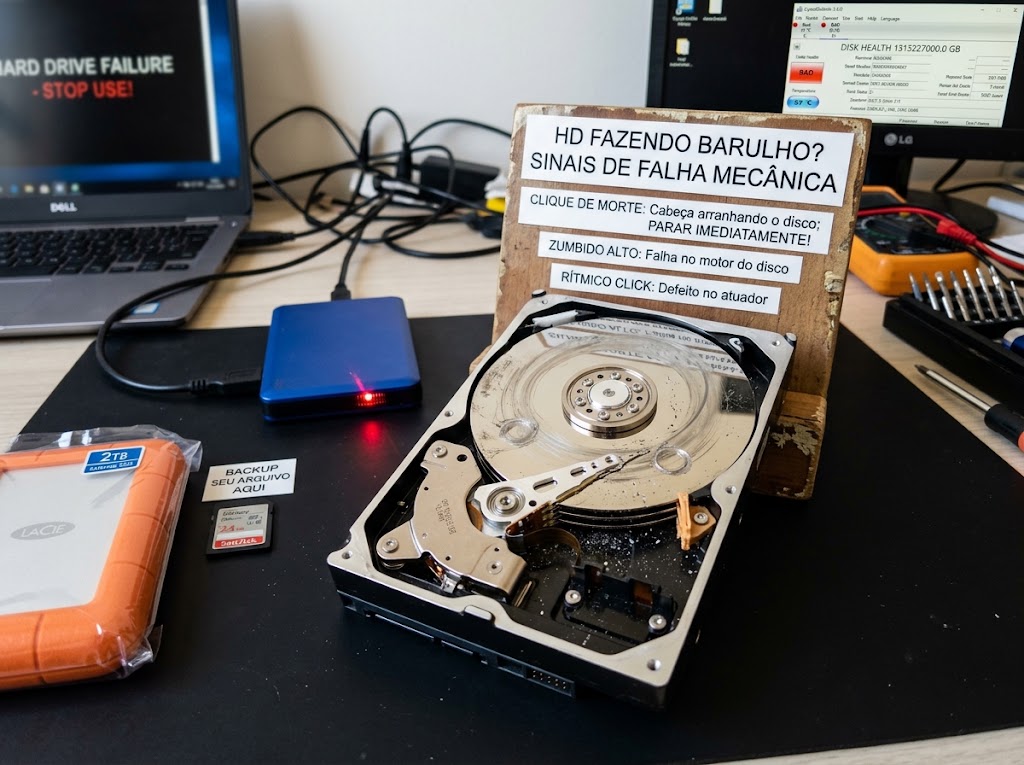
Cliques sucessivos, em intervalos regulares, podem indicar que a cabeça de leitura não está conseguindo acessar uma área do disco ou que o dispositivo está tentando repetir uma operação. Esse comportamento é conhecido informalmente como “clique da morte”, mas o diagnóstico depende do exame do equipamento.
Se o HD começou a clicar e o computador passou a travar, não inicializar ou apresentar mensagens de erro, evite insistir em novas tentativas. Cada tentativa pode submeter o dispositivo a mais ciclos de leitura e gravação.
Ruído de raspagem ou atrito
Um som parecido com raspagem, arranhão ou metal encostando em metal é um sinal de alerta. Ele pode estar relacionado a dano mecânico nos componentes internos. Não abra o HD para tentar verificar o problema. A abertura fora de um ambiente controlado pode contaminar o interior do dispositivo e dificultar uma eventual recuperação de dados.
HD ligando e desligando sozinho
Quando o disco tenta iniciar, para e tenta iniciar novamente, pode haver problemas de alimentação, conexão, motor ou outros componentes. O padrão também pode aparecer quando o sistema não consegue ler corretamente o dispositivo.
Barulho novo acompanhado de lentidão
Um ruído diferente, combinado com lentidão extrema, congelamentos, arquivos que não abrem ou pastas que desaparecem, deve ser tratado como uma possível falha. O computador ainda funcionar não significa que o HD esteja seguro.
É seguro continuar usando um HD fazendo barulho?
Se o ruído é novo, intenso ou está acompanhado de erros, a recomendação mais prudente é interromper o uso e evitar procedimentos que possam piorar a situação. Não há como garantir que um HD com sinais de falha continuará funcionando tempo suficiente para concluir um backup comum.
Em situações de menor risco, como um zumbido discreto que sempre existiu e não vem acompanhado de sintomas, o equipamento pode continuar sendo observado. Mesmo nesse caso, arquivos importantes não devem depender de uma única cópia em um HD mecânico.
A decisão também depende do valor dos dados. Se há fotos, documentos de trabalho, informações empresariais ou arquivos que não podem ser substituídos, a prioridade deve ser preservar o conteúdo, não testar repetidamente o dispositivo.
O que fazer quando o HD começa a fazer barulho?
1. Pare para avaliar os sintomas
Observe quando o ruído aparece e se houve alguma mudança recente. Anote se o sistema apresenta travamentos, erros, lentidão, tela azul, arquivos corrompidos ou falhas de inicialização.
Essa informação pode ajudar um profissional a entender o histórico do problema. Evite executar testes demorados apenas por curiosidade quando o HD apresenta sinais claros de falha.
2. Faça backup somente se o disco ainda estiver estável
Se o HD ainda é reconhecido, funciona sem ruídos preocupantes e os arquivos abrem normalmente, pode ser possível copiar os dados mais importantes para outro local. Priorize documentos insubstituíveis e não deixe a cópia para depois.
A transferência deve ser feita sem abrir vários programas ou executar tarefas desnecessárias. Se o ruído piorar, o dispositivo travar ou a cópia apresentar erros, interrompa o procedimento.
3. Não force o HD a funcionar
Evite reiniciar o computador várias vezes, executar repetidamente ferramentas de reparo, insistir em copiar um arquivo que trava ou manter o equipamento ligado por horas sem necessidade.
Quando existe suspeita de defeito físico, programas de reparo podem fazer muitas leituras e gravações. Em alguns casos, isso pode reduzir as chances de obter os dados posteriormente.
4. Verifique conexões apenas quando não houver risco de perda
Cabos de energia e dados mal conectados podem causar desligamentos e falhas de comunicação. Se o problema começou depois de uma mudança no computador, uma verificação simples pode ser considerada, desde que o equipamento esteja desligado e os dados não estejam em risco imediato.
Se houver clique repetitivo, raspagem, cheiro de queimado ou arquivos importantes no disco, não é recomendável ficar testando diferentes cabos e portas sem orientação.
5. Procure avaliação especializada
Um profissional pode avaliar se o problema parece lógico, elétrico ou mecânico e indicar o procedimento adequado. Em casos de falha física, a abordagem deve priorizar a preservação do dispositivo e dos dados.
O que não fazer com um HD barulhento?
Algumas tentativas populares podem aumentar o dano ou dificultar a recuperação das informações. Evite:
- abrir o HD em casa;
- colocar o dispositivo no congelador;
- bater ou chacoalhar o equipamento;
- usar ferramentas de reparo sem uma cópia dos dados;
- formatar o disco para testar se ele volta a funcionar;
- instalar o HD em vários computadores para repetir o diagnóstico;
- continuar usando o computador normalmente depois de ouvir ruídos de raspagem ou cliques repetidos.
O congelamento, em particular, não é um método seguro de recuperação. A condensação e as mudanças de temperatura podem causar mais problemas ao dispositivo.
HD fazendo barulho e computador não reconhece: o que significa?
Quando o computador não reconhece o HD, o problema pode estar relacionado a cabo, alimentação, adaptador, porta, sistema de arquivos ou falha no próprio dispositivo. O ruído ajuda a compor o diagnóstico, mas não permite determinar sozinho a causa.
Se o HD emite um som anormal e não aparece no sistema, evite inicializar, formatar ou aceitar mensagens para “corrigir” ou “preparar” o disco. Essas ações podem modificar estruturas importantes para a recuperação dos dados.
Em um caso com arquivos relevantes, o ideal é registrar a mensagem apresentada e desligar o equipamento até obter orientação. A avaliação deve considerar o tipo de dispositivo, o histórico de uso e o comportamento observado.
Como saber se o HD está prestes a falhar?
Além do barulho, alguns sinais indicam que o HD precisa ser substituído ou avaliado:
- lentidão que não existia antes;
- travamentos durante a abertura de arquivos;
- erros frequentes de leitura e gravação;
- arquivos corrompidos ou que deixam de abrir;
- pastas que desaparecem;
- falhas na inicialização do sistema;
- mensagens de alerta relacionadas ao disco;
- aumento de cliques, estalos ou vibrações;
- HD que desaparece e volta a ser reconhecido.
Ferramentas de monitoramento podem apontar alertas de saúde do disco, mas um resultado positivo não garante que todos os dados estejam seguros. Um HD pode apresentar problema repentino mesmo sem um alerta antecipado.
A importância do backup para evitar perda de dados
O backup é a forma mais simples de reduzir o impacto de uma falha. Arquivos importantes devem ter cópias em locais diferentes, e a cópia precisa ser verificada para confirmar que os dados podem ser abertos quando necessário.
Um HD externo usado como única cópia não elimina o risco. Se ele sofrer uma queda, falha elétrica ou defeito mecânico, os arquivos também podem ficar indisponíveis. Por isso, a estratégia deve considerar mais de um local e uma rotina de verificação.
Quando o disco já apresenta ruído anormal, o backup pode não ser concluído de maneira convencional. Nesse cenário, insistir em copiar tudo sem critério pode causar mais desgaste. A prioridade deve ser definida conforme a importância dos arquivos.
Quando procurar recuperação de dados?
Procure avaliação especializada quando o HD contém informações importantes e apresenta ruído novo, falha de reconhecimento, arquivos inacessíveis ou comportamento intermitente.
A recuperação depende do tipo de falha e do estado dos componentes. Quanto menos o dispositivo for manipulado depois do problema, maior a possibilidade de escolher um procedimento adequado. Não existe garantia de recuperação em todos os casos, por isso o diagnóstico deve ser feito antes de qualquer promessa.
Uma análise técnica também pode ajudar a separar uma falha no HD de problemas em cabos, fontes, adaptadores ou no sistema operacional. Essa distinção evita procedimentos desnecessários e ajuda a preservar o material original.
Conclusão
Um HD fazendo barulho nem sempre está com defeito. Zumbidos leves, vibrações moderadas e cliques ocasionais podem fazer parte do funcionamento de alguns modelos. Porém, ruídos novos, cliques repetitivos, raspagem, desligamentos e falhas de acesso exigem cuidado.
Se o HD contém dados importantes, não continue usando o equipamento apenas para testar se ele vai voltar ao normal. Evite abrir o dispositivo, formatar o disco ou executar reparos sem orientação. Faça uma cópia apenas se o equipamento estiver estável e interrompa o procedimento diante de erros ou piora do ruído.
Para avaliar um HD barulhento e entender qual é o caminho mais seguro para proteger seus arquivos, acesse AI Informática e solicite uma avaliação.
Perguntas frequentes sobre HD fazendo barulho
É normal o HD fazer um barulho baixo?
Pode ser normal ouvir um zumbido discreto ou cliques ocasionais durante o funcionamento. O mais importante é observar se o som sempre esteve presente e se o computador continua funcionando sem erros ou perda de desempenho.
Posso continuar usando um HD que está clicando?
Se os cliques são repetitivos ou começaram recentemente, o mais seguro é interromper o uso e buscar avaliação. Continuar ligando e desligando o equipamento pode dificultar a preservação dos dados.
O congelador recupera um HD com defeito?
Não. Colocar o HD no congelador é uma prática arriscada e pode causar condensação, alteração de temperatura e danos adicionais. Não é um procedimento recomendado para preservar ou recuperar arquivos.
Um HD barulhento pode ser consertado?
Depende da causa. Problemas de cabo, alimentação ou conexão podem ter solução diferente de uma falha mecânica. Quando há dados importantes, o objetivo inicial deve ser preservar as informações e avaliar o dispositivo antes de tentar consertá-lo.
Devo formatar o HD para tentar fazê-lo funcionar?
Não, especialmente se existem arquivos importantes. A formatação altera estruturas do disco e pode dificultar a recuperação. Primeiro, é necessário entender a causa do problema e definir uma estratégia para os dados.